

处理方法:第一步创建:evicePixelRatio.js文件,把下面代码粘贴进去:
/**
 * @description 校正windows页面在系统进行缩放后导致页面被放大的问题,通常放大比例是125%、150%
 * **/

class DevicePixelRatio {
  constructor() {
  }
  //获取系统类型
  _getSystem() {
    let flag = false;
    var agent = navigator.userAgent.toLowerCase();
    if(agent.indexOf("windows") >= 0) {
      return true;
    }
  }
  //获取页面缩放比例
  _addHandler(element, type, handler) {
    if(element.addEventListener) {
      element.addEventListener(type, handler, false);
    } else if(element.attachEvent) {
      element.attachEvent("on" + type, handler);
    } else {
      element["on" + type] = handler;
    }
  }
  //校正浏览器缩放比例
  _correct() {
    let t = this;
    //页面devicePixelRatio(设备像素比例)变化后,计算页面body标签zoom修改其大小,来抵消devicePixelRatio带来的变化。
    document.getElementsByTagName('body')[0].style.zoom = 1 / window.devicePixelRatio;
  }
  //监听页面缩放
  _watch() {
    let t = this;
    t._addHandler(window, 'resize', function() { //注意这个方法是解决全局有两个window.resize
      //重新校正
      t._correct()
    })
  }
  //初始化页面比例
  init() {
    let t = this;
    if(t._getSystem()) { //判断设备,目前只在windows系统下校正浏览器缩放比例
      //初始化页面校正浏览器缩放比例
      t._correct();
      //开启监听页面缩放
      t._watch();
    }
  }
}
export default DevicePixelRatio;
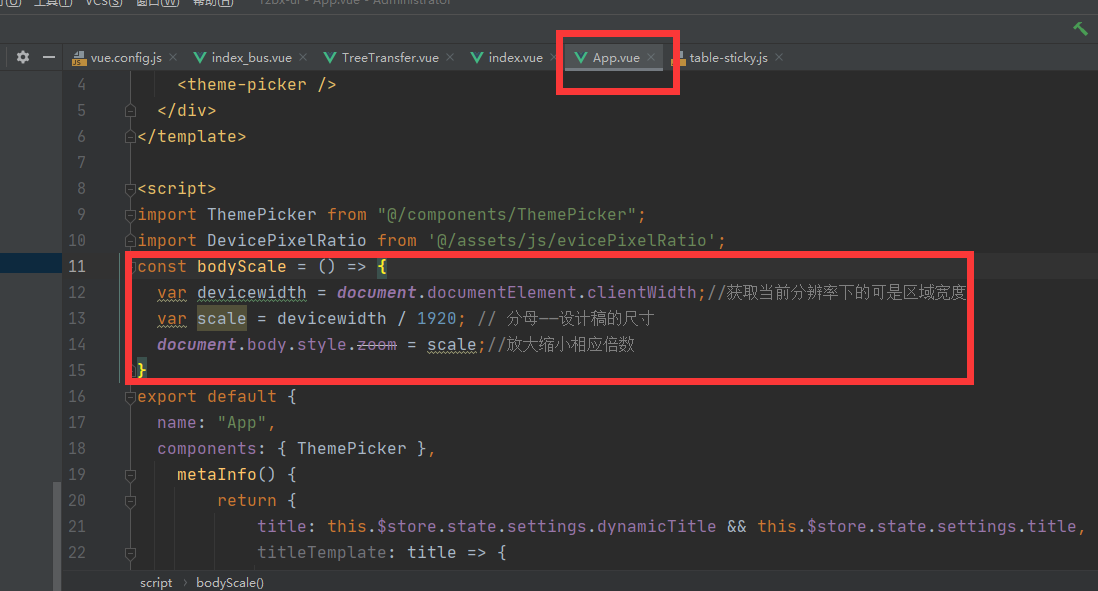
第二步在App.vue页面引入新创建的js文件evicePixelRatio.js
再创建函数:
const bodyScale = () => {
  var devicewidth = document.documentElement.clientWidth;//获取当前分辨率下的可是区域宽度
  var scale = devicewidth / 1920; // 分母——设计稿的尺寸
  document.body.style.zoom = scale;//放大缩小相应倍数
}
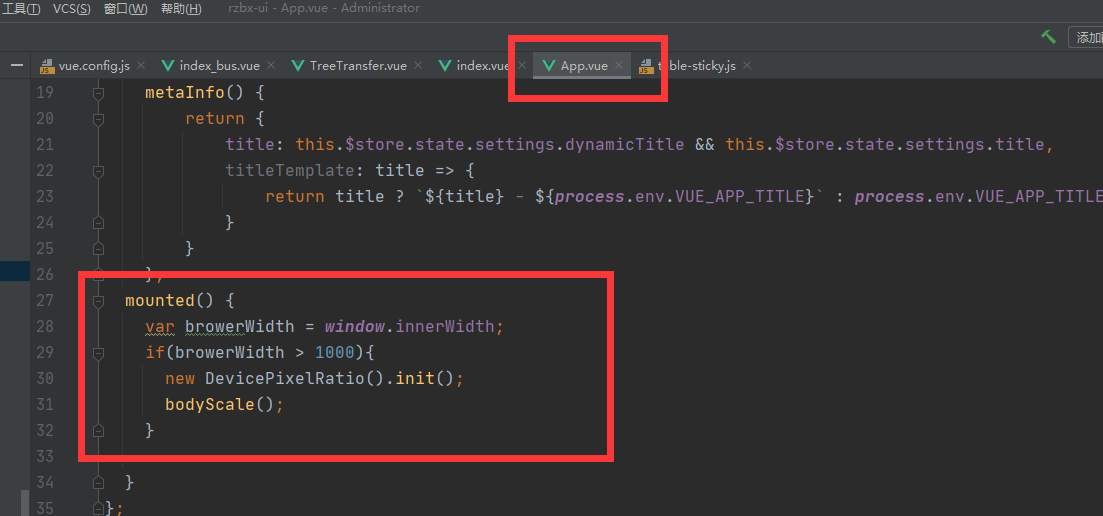
在mounted中初始化
  mounted() {
    new DevicePixelRatio().init();
    bodyScale();
  }
全部代码下载:
 上一篇:
vue文字转语音的实现方法
上一篇:
vue文字转语音的实现方法